Instalar Linux en un ordenador que ya no recibe actualizaciones de Windows 10 o de macOS es una forma eficaz de alargar su vida, pero el sistema operativo no lo es todo: cambiar un par de componentes baratos, sobre todo el disco y la memoria, suele mejorar más la experiencia que cualquier ajuste de software. Antes de gastar, conviene comprobar qué admite el equipo y qué piezas tienen más impacto en el uso diario.
Las claves para preparar un equipo antiguo para Linux en 20 segundos
- Un SSD es la mejora que más se nota en arranque y aplicaciones.
- 8 GB de memoria dan margen para el navegador.
- Pasta térmica y limpieza evitan calor y ruido.
- Prueba Linux desde un USB antes de comprar nada.
El contexto empuja a muchos usuarios a plantearse el cambio. Windows 10 dejó de recibir soporte gratuito el 14/10/2025 y el programa de parches de pago para particulares terminó el 13/10/2026, mientras que Apple confirmó que macOS Tahoe es la última versión para los Mac con procesador Intel. En redes-sociales.com explicamos cómo dar una segunda vida a un ordenador antiguo con Linux, con la elección de distribución y los pasos de instalación. Aquí nos centramos en el hardware.
Primero, probar sin gastar
Casi todas las distribuciones populares, como Ubuntu, Linux Mint o Zorin OS, pueden arrancarse desde una memoria USB sin instalarse. Es la mejor forma de comprobar si funcionan la pantalla, el teclado, el panel táctil, el sonido, la cámara y, sobre todo, el wifi. Si algo falla en ese modo de prueba, es mejor saberlo antes de comprar piezas.
Las incidencias más habituales tienen que ver con dos tipos de componentes. Las tarjetas wifi Broadcom, frecuentes en Mac Intel y en algunos portátiles, necesitan un controlador que no viene instalado por defecto por cuestiones de licencia; se activa después con conexión por cable o compartiendo internet desde el móvil. Y las gráficas NVIDIA antiguas pueden requerir el controlador propietario adecuado a su generación, porque las versiones recientes van dejando fuera a los modelos más viejos.
Las mejoras que más se notan
Disco SSD. Si el equipo todavía usa un disco duro mecánico, cambiarlo por un SSD es lo que más transforma la experiencia: el arranque y la apertura de programas pasan de minutos a segundos. En portátiles y sobremesas de más de diez años lo habitual es un SSD SATA de 2,5 pulgadas; en equipos algo más recientes puede haber una ranura M.2, que conviene comprobar si admite NVMe o solo SATA antes de comprar. Con 250 o 500 GB hay espacio de sobra para el sistema y los datos habituales.
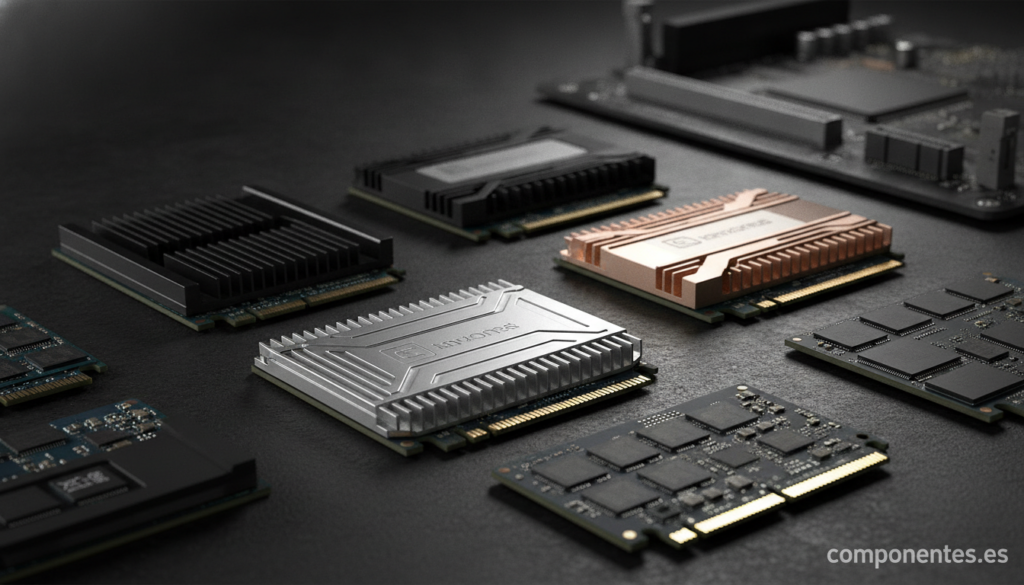
Memoria RAM. Linux funciona con 4 GB, pero un navegador moderno con varias pestañas los agota pronto. Ampliar a 8 GB suele bastar para un uso doméstico o de oficina, y 16 GB dan margen para tareas más pesadas. Antes de comprar hay que revisar el tipo de memoria (DDR3, DDR4), el formato (SO-DIMM en portátiles), el máximo que admite la placa y si los módulos están soldados, algo habitual en ultraportátiles y en muchos Mac.
Pasta térmica y limpieza. Tras años de uso, el polvo y la pasta térmica reseca hacen que el procesador se caliente y baje su rendimiento para protegerse. Limpiar ventiladores y disipadores y renovar la pasta reduce temperaturas y ruido por muy poco dinero, siempre que el equipo sea razonablemente fácil de abrir.
Batería y cargador. En portátiles, una batería degradada es a menudo lo que hace que un equipo parezca inservible. Muchos modelos tienen recambios disponibles. Hay que tener en cuenta que en Linux la autonomía suele quedar algo por debajo de la del sistema original, así que una batería en buen estado ayuda doblemente.
Los casos especiales: Mac con T2 y Apple Silicon
Los Mac Intel hasta 2017 se comportan como un PC y suelen admitir cambio de disco en muchos modelos. Los de 2018 a 2020 llevan el chip de seguridad T2 de Apple, tienen casi siempre el almacenamiento soldado y necesitan pasos adicionales para Linux que documenta el proyecto t2linux. En los Mac con Apple Silicon no hay piezas que cambiar, pero el software avanza: Omarchy 4.5 ya se instala junto a macOS en los Mac con M1, M2 y M3 y en el MacBook Neo, apoyándose en el trabajo de Asahi Linux.
Lo que no merece la pena, en general, es cambiar el procesador o la placa de un equipo muy antiguo: el coste se acerca al de un ordenador reacondicionado. Tampoco hay que olvidar la copia de seguridad antes de tocar el disco y el reciclaje responsable de las piezas retiradas, en un punto limpio o en la tienda donde se compre el recambio.
Preguntas frecuentes
¿Qué mejora merece más la pena en un ordenador antiguo?
Cambiar el disco duro mecánico por un SSD. Es la mejora que más acelera el arranque y la apertura de programas.
¿Cuánta memoria necesita Linux?
Funciona con 4 GB, pero 8 GB dan margen para el navegador y el uso diario. Para tareas más pesadas, 16 GB.
¿Cómo sé si mi equipo es compatible con Linux?
Arrancando una distribución desde un USB en modo de prueba y comprobando wifi, sonido, pantalla y teclado antes de instalar o comprar piezas.