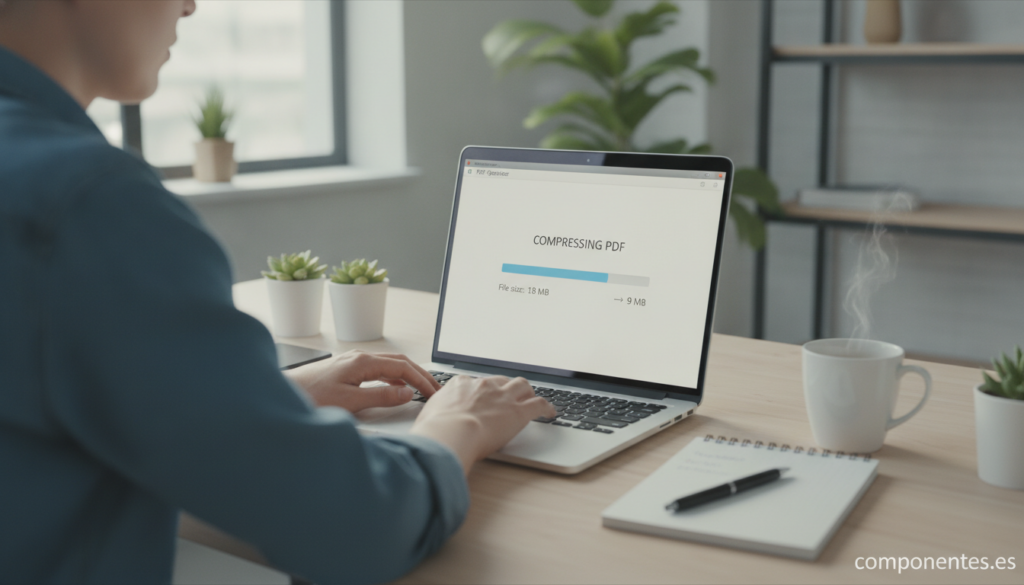
Tienes un PDF de 18 MB que necesitas mandar por correo y el cliente te devuelve el mensaje con un error de adjunto demasiado grande. La solución obvia es comprimirlo, pero la primera búsqueda en Google te lleva a descargar un programa o a subir el archivo a algún servicio web externo. Hay una alternativa más práctica: reducir el tamaño de un PDF directamente en el navegador, sin instalar nada y sin que el archivo abandone tu equipo.
Entender por qué pesan los PDF y qué hace cada nivel de compresión evita cometer el error habitual: comprimir a ciegas y quedarse con un documento ilegible, o con uno que sigue sin pasar el filtro del servidor de correo del cliente.
Por qué los PDF ocupan tanto (casi siempre son las imágenes)
El texto de un PDF pesa muy poco. Un contrato de veinte páginas, una factura o las condiciones generales de un seguro raramente superan los 200-300 KB. El problema llega cuando el documento contiene imágenes: capturas de pantalla, fotografías, logotipos en alta resolución o páginas escaneadas.
Los escáneres de oficina trabajan por defecto a 300 dpi o más. Una sola página en color a esa resolución puede ocupar varios megabytes. Multiplica eso por treinta páginas y tienes un PDF que supera con holgura el límite de adjunto de Gmail. La solución no pasa por reducir el número de páginas, sino por bajar la resolución de esas imágenes a lo que una pantalla necesita para mostrar el documento con claridad, sin más.
Los tres niveles de compresión y cuándo usar cada uno
La herramienta de Files.co ofrece tres niveles con criterios distintos. Elegir el adecuado depende del uso que vayas a dar al archivo y de cuánto margen tienes con el límite de tamaño del destino.
Extrema: cuando el límite es estricto
La compresión extrema reduce el archivo al máximo posible. Las imágenes quedan con resolución inferior y pueden aparecer borrosas si se amplían, aunque el texto sigue siendo perfectamente legible. Tiene sentido cuando el archivo tiene que pasar por un servidor corporativo que corta en 10 MB y no hay otra opción. No es adecuada para catálogos de producto ni presentaciones donde la calidad visual forma parte del mensaje.
Recomendada: el equilibrio para la mayoría de casos
El nivel recomendado baja la resolución de las imágenes a lo que una pantalla necesita, sin tocar nada más. El resultado típico es aproximadamente la mitad del peso original, con un aspecto limpio en monitor o tablet. Es el punto de partida lógico para cualquier documento que vayas a enviar por email o compartir como adjunto en una plataforma de trabajo. Si tras comprimir con este nivel el archivo todavía supera el límite, entonces tiene sentido plantearse el nivel extremo.
Menor: para documentos con detalle visual importante
La compresión menor toca lo mínimo imprescindible. Útil cuando el PDF contiene planos técnicos, fotografías de producto donde el detalle importa o gráficos de alta precisión que perderían información al bajar la resolución. La reducción de peso es modesta, así que si el archivo ya roza el límite, este nivel probablemente no resulte suficiente.
Procesado en local: el archivo nunca sale de tu equipo
Uno de los aspectos que diferencia esta herramienta de muchos compresores online es cómo funciona por dentro. Usa WebAssembly, una tecnología que permite ejecutar código de alto rendimiento directamente en el navegador. El archivo se lee en memoria, se recomprime y se guarda en tu carpeta de descargas. Si abres las herramientas de desarrollador del navegador durante el proceso, no hay ninguna petición de red con el archivo: la red solo interviene al cargar la página inicial.
Esto tiene consecuencias prácticas. Primero, funciona sin conexión una vez cargada la página. Segundo, el rendimiento depende de la CPU del dispositivo, no del ancho de banda, así que es igual de rápido con una conexión limitada que con fibra. Tercero, es relevante para documentos que no deben salir de la red corporativa: contratos, expedientes, documentación interna. Comprimir un PDF sin instalar nada y sin que el archivo abandone el equipo es, en estos casos, la diferencia entre poder usar la herramienta o no.
Si trabajas habitualmente con documentos PDF, puede interesarte revisar también qué más permite hacer Files.co desde el navegador sin instalar nada, como añadir firmas, combinar páginas o editar campos de formulario.
Límites de email: cuánto hay que comprimir según el destino
Los límites de adjunto varían según el servicio de correo del destinatario:
- Gmail: 25 MB por mensaje
- Outlook: 20 MB (puede variar según plan y configuración del tenant en Microsoft 365)
- Servidores corporativos: con frecuencia 10 MB o menos, según la política del administrador
Si el destinatario está en una empresa con servidor propio, lo prudente es apuntar a menos de 10 MB aunque tú puedas enviar más desde tu cuenta. El límite que cuenta es el del servidor receptor, no el tuyo. Para archivos que superen los 25 MB incluso después de comprimir al nivel extremo, la alternativa pasa por compartir un enlace de descarga (Google Drive, OneDrive, WeTransfer) en lugar del adjunto directo.
Errores habituales al comprimir un PDF
Hay tres cosas que conviene saber antes de comprimir, sobre todo si es la primera vez:
- Guarda el original antes. La compresión es irreversible en las imágenes: una vez reducida la resolución, no hay manera de recuperarla. Trabaja siempre sobre una copia.
- No recomprimas un archivo ya comprimido. Una segunda pasada no va a bajar el peso del PDF de forma apreciable, pero sí va a deteriorar la calidad visual. Si el archivo ya fue procesado, el margen de mejora adicional es mínimo.
- Los PDF de texto puro no necesitan compresión. Una factura exportada desde un software de contabilidad o un contrato generado desde Word ya tiene tamaño mínimo. Comprimirlos no va a cambiar prácticamente nada.
En un contexto donde los precios del almacenamiento siguen moviéndose, tener los archivos bien comprimidos también ayuda a estirar la capacidad disponible. El artículo sobre la evolución de precios de SSD y HDD en 2026 da contexto sobre el mercado si estás valorando ampliar capacidad.
Preguntas frecuentes sobre comprimir PDF
¿Funciona en Mac, Windows y Linux por igual?
Sí. Al ejecutarse en el navegador mediante WebAssembly, la herramienta funciona igual en cualquier sistema operativo. No hay que instalar dependencias ni configurar nada: basta con abrir Chrome, Firefox, Edge o Safari en cualquier equipo.
¿Cuánto tarda en comprimir un PDF grande?
Depende del número de páginas, la cantidad de imágenes y la CPU del dispositivo. Un documento de 20-30 páginas con imágenes suele procesarse en menos de un minuto en un portátil de gama media. Los archivos muy extensos, de 100 páginas o más con muchas fotografías, pueden tardar algo más.
¿Se puede usar sin conexión a internet?
Una vez cargada la página en el navegador, la compresión funciona sin conexión porque todo ocurre localmente. Si cierras el navegador y necesitas usarla de nuevo sin red, tendrías que haberla mantenido abierta, ya que es necesario cargar la aplicación antes de desconectarse.
¿Hay límite de tamaño de archivo?
Al procesar en local, el límite práctico es la memoria RAM disponible en el dispositivo. Archivos de hasta 100-200 MB no suelen dar problema en equipos modernos. Si el PDF es de varios cientos de megabytes, puede ser más eficiente dividirlo antes de comprimir.